محتويات المقال
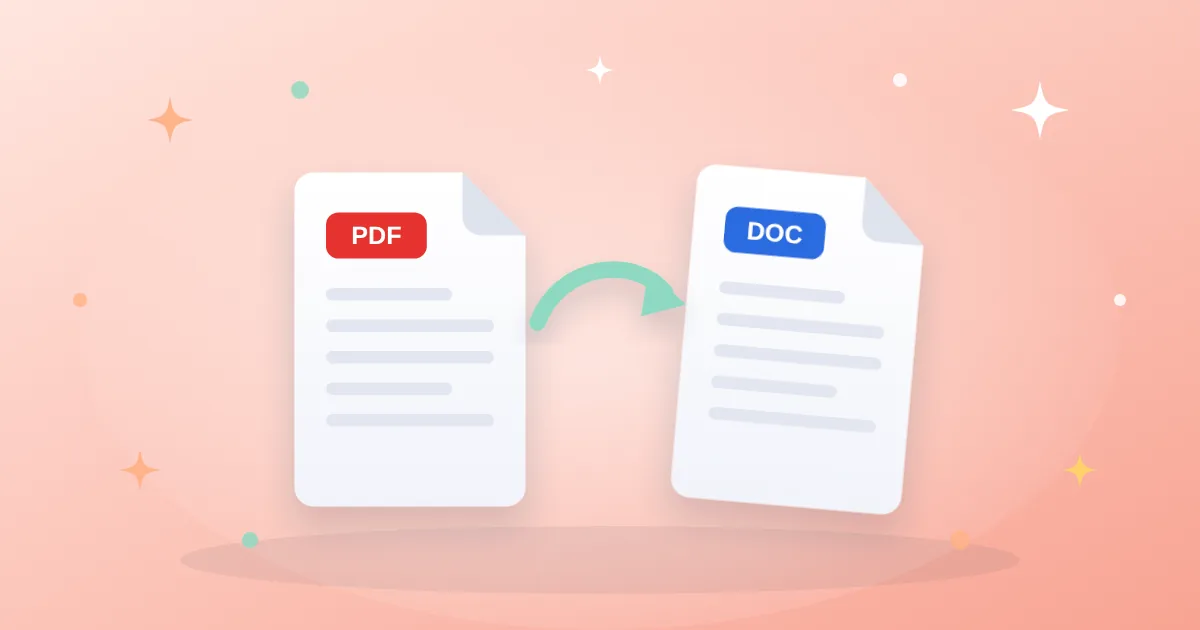
وصلك عقد أو نموذج بصيغة PDF وتحتاج تعديل بعض الفقرات. الحل البديهي هو تحويله إلى Word، لكن النتيجة تختلف كثيراً من ملف لآخر: أحياناً مثالية، وأحياناً فوضى من مربعات النص. السر في معرفة نوع الملف الذي بين يديك.
نوعان من ملفات PDF
- PDF نصي (رقمي): أُنشئ من Word أو برنامج تصميم. يمكنك تحديد النص ونسخه. هذا النوع يتحول بدقة عالية.
- PDF ممسوح ضوئياً: صور لصفحات ورقية. لا يمكنك تحديد النص فيه، ويحتاج أولاً إلى التعرف الضوئي على الحروف (OCR).
اختبار سريع: حاول تحديد كلمة داخل الملف. إن تحددت فهو نصي، وإن تحددت الصفحة كاملة كصورة فهو ممسوح.
تحويل PDF نصي
- افتح أداة تحويل PDF إلى Word واختر ملفك.
- نزّل ملف DOCX وافتحه في Word أو Google Docs أو LibreOffice.
- راجع العناوين والجداول؛ فهي أكثر العناصر التي قد تحتاج لمسة يدوية.
تحويل PDF ممسوح
- مرّر الملف أولاً على أداة OCR لاستخراج النص، مع اختيار لغة المستند الصحيحة (العربية أو الفرنسية مثلاً).
- انسخ النص الناتج إلى مستند جديد، أو حوّل الملف بعد إضافة طبقة النص.
- راجع الأرقام والأسماء بعناية؛ فالتعرف الضوئي قد يخلط بين أحرف متشابهة.
لماذا يتغير التنسيق؟
ملف PDF يحدد موقع كل حرف على الصفحة بدقة، أما Word فيعتمد على فقرات تتدفق. عند التحويل يحاول البرنامج «تخمين» الفقرات والأعمدة والجداول. لذلك:
- التصاميم متعددة الأعمدة والمجلات تتحول بدقة أقل من التقارير البسيطة.
- الخطوط غير المثبتة على جهازك تُستبدل بخطوط أخرى فيتغير طول الأسطر.
- النصوص العربية المختلطة بأرقام أو كلمات لاتينية قد تحتاج ضبط اتجاه الفقرة.
هل تحتاج Word أصلاً؟
إن كان التعديل بسيطاً، كتصحيح تاريخ أو إضافة اسم، فقد يكون أسرع استخدام أداة تعديل PDF مباشرة دون تحويل. وإن كان المطلوب ملء خانات نموذج، فجرّب أداة تعبئة نماذج PDF.
الخلاصة
حدد نوع الملف أولاً: النصي يتحول مباشرة، والممسوح يحتاج OCR. توقّع بعض اللمسات اليدوية في التصاميم المعقدة، واختر التعديل المباشر عندما يكون التغيير صغيراً. وعندما تنتهي، يمكنك إعادة المستند إلى PDF بـأداة Word إلى PDF.