Sommaire
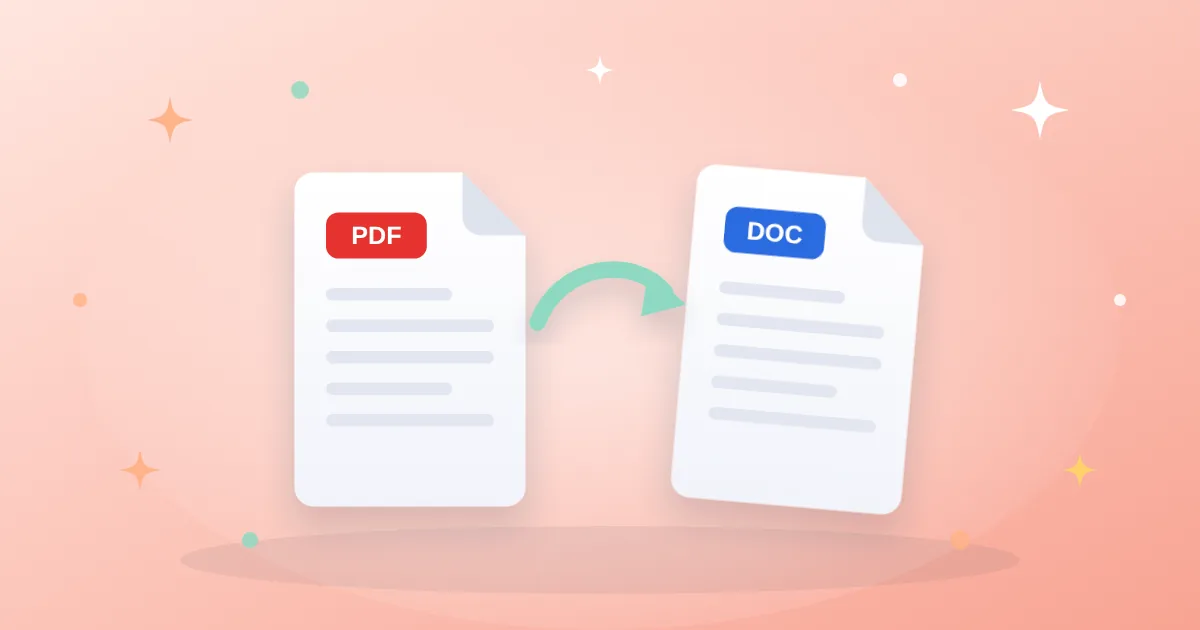
Vous avez reçu un contrat ou un formulaire en PDF et devez modifier quelques paragraphes. Le réflexe : le convertir en Word. Mais le résultat varie énormément : parfois parfait, parfois un amas de zones de texte. Tout dépend du type de fichier.
Deux types de PDF
- PDF numérique (texte) : créé depuis Word ou un logiciel de mise en page. Le texte se sélectionne et se copie. Conversion très fidèle.
- PDF scanné : des photos de pages papier. Le texte n’est pas sélectionnable ; il faut d’abord une reconnaissance optique de caractères (OCR).
Test rapide : essayez de sélectionner un mot. S’il se surligne, c’est un PDF texte. Si toute la page se sélectionne comme une image, il est scanné.
Convertir un PDF texte
- Ouvrez l’outil PDF en Word et choisissez votre fichier.
- Téléchargez le DOCX et ouvrez-le dans Word, Google Docs ou LibreOffice.
- Vérifiez titres et tableaux : ce sont les éléments qui demandent le plus souvent une retouche.
Convertir un PDF scanné
- Passez d’abord le fichier dans l’outil OCR en choisissant la bonne langue du document.
- Copiez le texte extrait dans un nouveau document, ou convertissez le fichier une fois la couche texte ajoutée.
- Relisez attentivement chiffres et noms : l’OCR peut confondre des caractères proches.
Pourquoi la mise en page change-t-elle ?
Un PDF fixe la position exacte de chaque caractère, alors que Word repose sur des paragraphes qui s’écoulent. Le convertisseur doit « deviner » paragraphes, colonnes et tableaux. Ainsi :
- les mises en page multicolonnes se convertissent moins précisément que les rapports simples ;
- les polices absentes de votre appareil sont remplacées, ce qui modifie la longueur des lignes ;
- un texte arabe mêlé de chiffres ou de mots latins peut nécessiter de régler le sens du paragraphe.
Avez-vous vraiment besoin de Word ?
Pour une petite modification (corriger une date, ajouter un nom), l’outil Modifier PDF est souvent plus rapide. Pour remplir des champs, essayez Formulaires PDF.
En résumé
Identifiez d’abord le type de fichier : le PDF texte se convertit directement, le scanné passe par l’OCR. Prévoyez quelques retouches pour les mises en page complexes, et modifiez directement quand le changement est mineur. Une fois terminé, repassez en PDF avec Word en PDF.